Op deze pagina geef ik een bare minimal crash course in Kicad, het programma waarmee ik alle printplaten maak. In deze crash course leg ik alleen het broodnodige uit om een led strip mee te maken. KiCad kan ontzettend veel, maar je hoeft slechts een kleine fractie te weten om een simpel led stripje te maken.
Waarom wil je zelf nu deze moeite doen als je kant en klare strips kan kopen? Nou omdat er zoiets bestaat als ‘coupe rijtuigen’. Iedereen die wel eens verlichting in een coupe rijtuig heeft gebouwd, kent het probleem dat de leds van een standaard ledstrip nooit helemaal lekker in het midden van de coupes vallen. Zo kan de ene coupe beter verlicht zijn dan de ander, en je gangpad kan donker zijn.
Dus daarom wil je voor dit rijtuig maar 1 led strip hebben. En dat is die LED strip die specifiek voor dit rijtuig ontworpen is.

En dat is deze

Alle leds zitten in het midden van de coupe en het gangpad en de balkons zijn nu ook verlicht.
Ik maak tevens gebruik van SMD componenten die ik er zelf op ga solderen. Ik neem wel grote SMD componenten die makkelijk te solderen zijn. Dus laat dat je niet weerhouden, en je bent natuurlijk vrij om zelf through hole componenten te kiezen.
Het kan natuurlijk ook zijn dat je zelf bijvoorbeeld ene print wilt maken voor front of sluitverlichting van een bepaalde locomotief.
Inhoudsopgave
- Stap 1, download KiCad
- Stap 2, begin een nieuw project
- Stap 3, Schema maken
- Stap 4, ‘footprints’ zoeken en toewijzen.
- Stap 5, board ontwerp maken
- Stap 6, Gerber bestanden plotten.
- Stap 7, printen bestellen bij de printenboer
Stap 1, download KiCad
Kicad kan je downloaden van deze website https://www.kicad.org/download/. Selecteer je operating system en begin de download. Tegenwoordig is KiCad ook uit en die kan je ook gebruiken. Deze tutorial is echter nog gemaakt met KiCad 7

Stap 2, begin een nieuw project
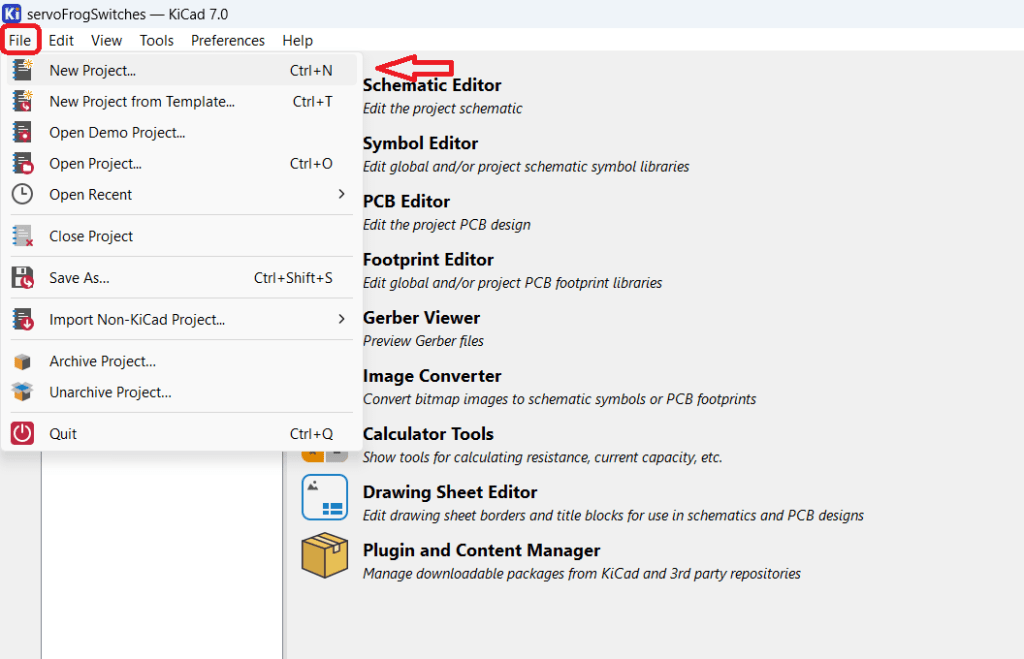
Als je KiCad opent, is het eerste wat je moet doen een nieuw project openen. Klik op File -> New Project en vind een goede locatie in de browser
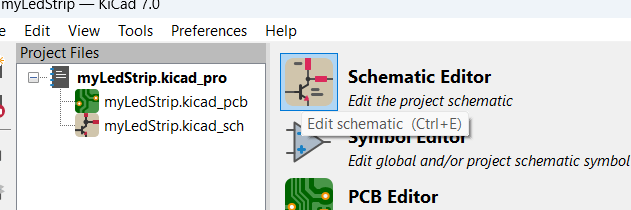
KiCad maakt voor je een schema en board bestand aan. We beginnen meestal in het schema dus klik op de ‘schematic editor’ om het schema te openen.
Stap 3, Schema maken
We gaan hier eerste het schema maken van een LED strip. Dit is hoe eeSchema (zo heet de schema editor van KiCad) er uit ziet. Wellicht zie je een andere kleur, je kan alle kleuren van KiCad aanpassen en ik hou zelf van donkere achtergronden.
N.B. Het schema wat ik hier ga maken, kan je ook kant en klaar downloaden van de Train-Science DIY github

Een goede ledstrip voor een modeltrein moet de volgende componenten hebben:
- Gelijkrichter
- Buffer Condensator aansluiting
- Weerstanden
- Leds
- Stroombron (optioneel)

Om een component toe te voegen druk je de ‘a’ toets op je toetsenbord. De eerst keer kan dit even duren omdat KiCad wat dingen moet laden. We beginnen met het plaatsen van een weerstand. In de zoekbalk kan je simpelweg de ‘R’ intikken, je zou nu het weerstandssymbool moeten zien. Klik er op en klik op OK.

De weerstand plakt nu aan je muis cursor vast. Kies een mooie plaats ergens in het midden van de sheet en klik links. We kunnen later de weerstand nog verplaatsen.
N.B. De weerstand kan je roteren met de ‘r’ toets.
Extra uitleg
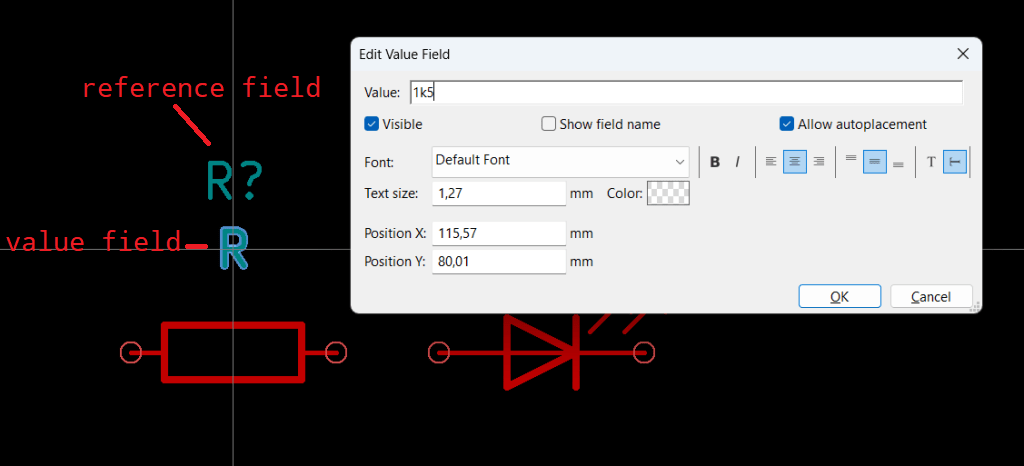
Elk component komt met een ‘reference field’ (R?) en een ‘value field’. Voor weerstanden is het gebruikelijk dat je de weerstandswaarde invult. Als je dubbel klikt op de R dan kan je een waarde toevoegen. Maar dit gaan we later doen omdat we nog niet weten wat deze waarde moet zijn. De R? daar hoef je je ook niet druk om te maken. In een schema krijgt elk component een prefix (R voor weerstand, D voor diode, U voor een IC etc) en een getal. Dit getal kan KiCad zelf voor ons invullen.
Voeg nu ook een paar diodes toe. 3 stuks in serie is wel een mooi aantal. Druk op weer op de ‘a’ toets en zoek op ‘LED’. Het kan zijn dan je hem niet meteen ziet, dan moet je even omlaag scrollen. Je vindt hem onder de ‘device’ library kan niet missen.

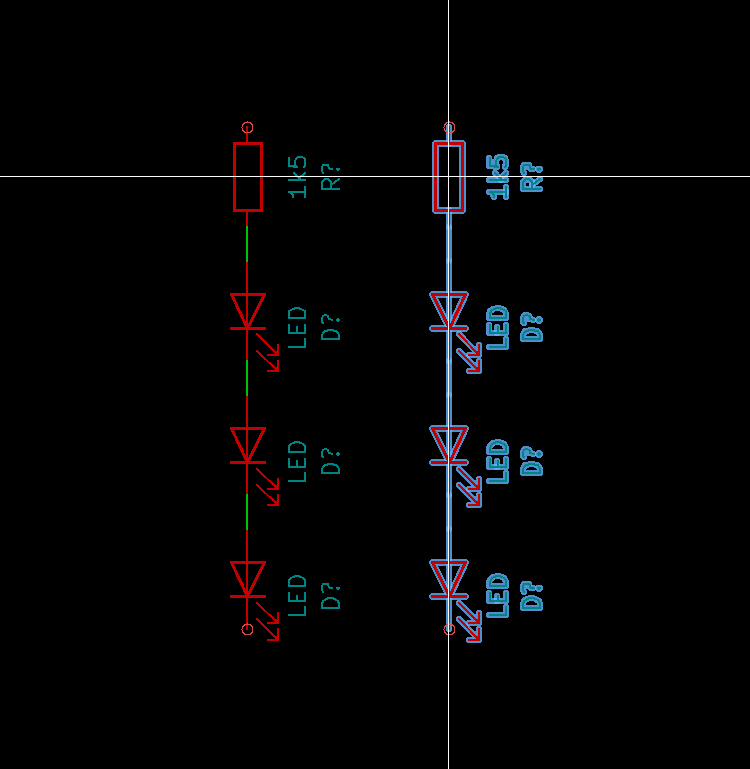
Als je de LED geplaatst heb zoals de weerstand, kan je hem selecteren met je muis en met Ctrl-C en Ctrl-V kan je hem kopiëren en plakken. Zet de weerstand en de drie leds achter elkaar waarbij de leds in dezelfde richting staan. De componenten kan je aan elkaar verbinden met een wire. Een wire kan je zetten door op een verbindingsbolletje (pin) van een component te klikken. De lijn volgt je muis, klik op een ander bolletje om een verbinding te leggen.

Als je klaar ben, trek dan een selectie box over de weerstand en de leds om ze allemaal te selecteren. Draai ze met ‘r’ en kopieer (Ctrl-C) en plak (Ctrl-V) er een een groepje bij.
Een ledstrip kan niet zonder een gelijkrichter. Druk weer op de ‘A’ en zoek naar D_bridge. Merk op dat er meerdere staan met een iets andere notatie. Dat heeft te maken met de verscheidene soorten gelijkrichters en hun pin indelingen. De meest voorkomende en die wij hier gaan gebruiken heeft de + op pin 1, de – op pin 2 en de wisselspanningaansluitingen ~ en ~ zitten op pinnen 3 en 4. We moeten dus D-bridge_+-AA hebben.

N.B. Je kan hier goed de pin nummering zien. Kijk ook gerust rond bij de andere gelijkrichters om de verschillen te zien.
Plaats de gelijkrichter ergens links van de LEDs en weerstanden. Je moet hem misschien draaien, zorg er voor dat de – pin onder komt te staan. Om draden te kunnen solderen aan de print hebben we soldeer pads nodig. Daar is tot mijn weet geen standaard symbool voor daarom gebruiken we een ‘generic connector’ met maar 1 pin. (tip: zoek op “conn_01x01_pin”).
Plaats 2 van deze connectoren naast de gelijkrichter en verbindt ze met wires aan de AC pinnen van de gelijkrichter zoals op de afbeelding. Als de pinnen geplaatst zijn, kan je ze eventueel hernoemen naar iets anders zoals bijvoorbeeld ‘DCC.’ Dit heeft geen praktisch nut behalve dat de leesbaarheid van het schema beter wordt.
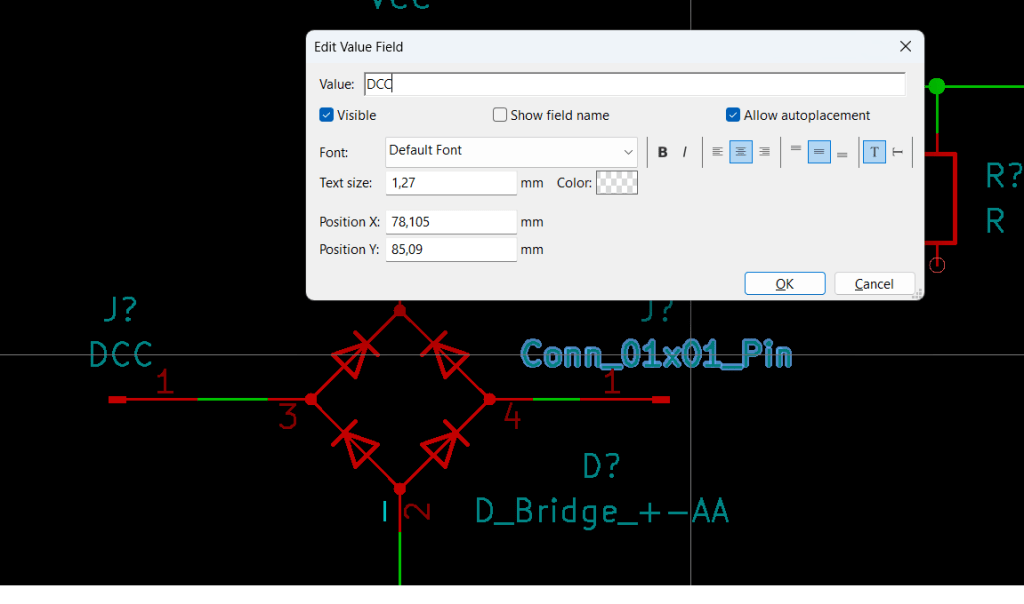
Het is ook gebruikelijk om labels toe te voegen aan de wires. Ook dit bevordert de leesbaarheid. Labels kan je ook gebruiken om 2 punten te verbinden zonder dat je een wire trekt tussen de 2 punten.
Om een label toe te voegen, druk je op ‘L’ op je toetsenbord. Er opent een schermpje en daar moet je een naam invullen. Als je op OK klikt, moet je de label plaatsen met je muis.
Naast ‘normale’ labels kent KiCad ook Power labels. Deze zijn kwa uiterlijk iets anders. De – poot van de gelijkrichter die komt aan de massa te hangen AKA GND. Druk op ‘P’ op je toetsenbord om een powerlabel toe te voegen en zoek op GND. Plaats de GND ergens onder de gelijkrichter en verbindt de onderste pin met de GND label.
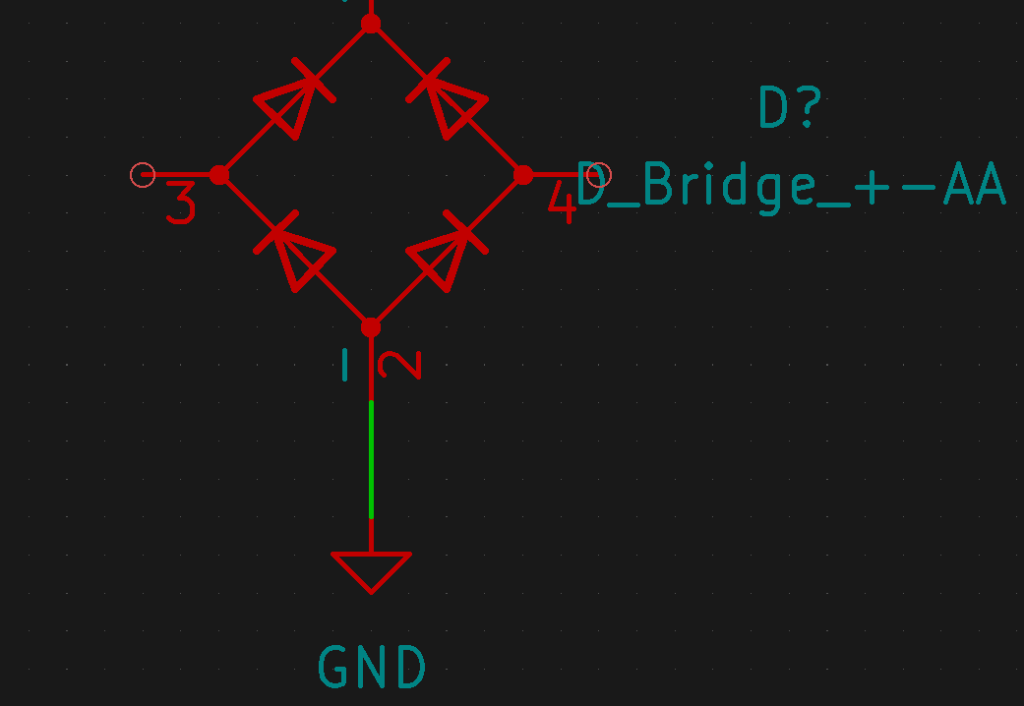
Doe nu hetzelfde met de VCC (Common Collector Voltage of gewoon ‘de positieve power aansluiting) power label aan de bovenkant.
Het moet er ongeveer zo uit komen te zien

Het volgende wat we gaan toevoegen, is de buffer condensator. Voor een beetje strip is een Elco van 470uF @25V meer dan toereikend. Waarschijnlijk kom je ook nog weg met 220uF. Je kan er voor kiezen om de elco direct aan de ledstrip te solderen of om er soldeer pads voor te maken. Voor mijn specifieke rijtuig wil ik een through hole condensator gebruiken die aan de uiteinde van de strip zit.
Daarom wil ik ook voor de condensator 2 soldeerpads aanbrengen. Verder heb je een weerstand van ~100Ohm en een diode nodig voor het opladen en ontladen. De weerstand en soldeer pads kan je kopieren en plakken van je eerdere werk. Een diode moet je nog zelf toevoegen, druk weer op ‘a’ en zoek naar ‘D’. Je moet hem zo kunnen vinden.
Sluit alles zoals op deze afbeelding.
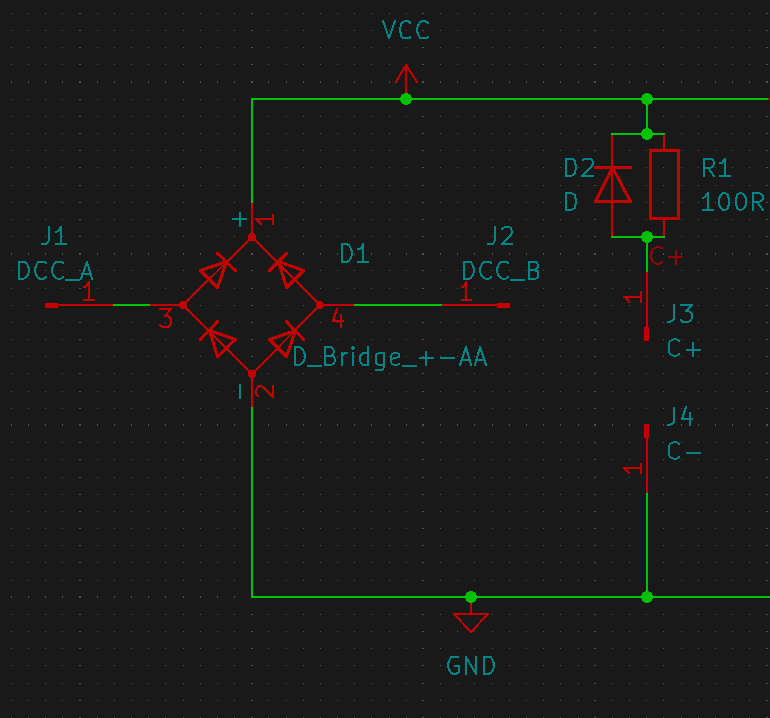
N.B. Ik heb hier de ‘values’ van de soldeer pads aangepast naar C+ en C- om een duidelijk onderscheid te maken.
Extra uitleg over het circuit: De weerstand is nodig om de condensator langzaam op te laden. Als we dit niet doen en je hebt teveel van deze ledstrips op je DCC circuit, dan kunnen je centrale en boosters niet meer de laadstromen leveren om al je condensatoren op te laden. De diode zorgt er voor dat de condensator wel snel kan ontladen wanneer het rijtuig een tijdelijk stroomverlies heeft op een stuk vuil spoor.
Het volgende wat we toevoegen, is niet 100% noodzakelijk, maar het is wel om aan te raden. Ik heb het over een stroombron. De taak van een stroombron is om een constante stroom aan de uitgang te leveren bij een variërende spanning op de ingang. Tijdens het ontladen van een condensator zakt de spanning, zonder de stroombron zie je dan je LEDs langzaam doven. De stroombron zorgt er voor dat tijdens het ontladen de uitgangsstroom constant wordt gehouden voor zolang de condensator spanning hoog genoeg is. De LEDs blijven zo een constante helderheid behouden gedurende de treinrit.
Deze video laat het dit zien
Het circuit van de stroombron bestaat uit een LM317 IC en een weerstand. Als je de LM317 gaat toevoegen, zal je veel varianten zien. Kies degene uit waar achter staat TO-252, dit is een SMD behuizing met een geschikte grootte. Voor de weerstand heb ik door trial en error achterhaald dat 470Ohm mij een mooie lichtsterkte oplevert. Je kan er ook voor kiezen om bijvoorbeeld een weerstand van 300Ohm te gebruiken te samen met een instelbare potmeter van 300Ohm zodat je zelf achteraf de helderheid kan instellen. De potmeter moet dan in serie komen te staan met de weerstand.


Het laatste wat we nu nog aan het schema moeten doen, is de laatste lijntjes trekken. Ik heb de stroombron uitgang verbonden aan de LEDs met weerstanden. Ik heb ook een label toegevoegd genaamd led+. De label heeft ook als voordeel dat we deze naam kunnen zien in het board ontwerp.

N.B. Als je meer of minder LEDs nodig heb, kan je gemakkelijk een zo’n groepje selecteren en kopiëren en plakken of verwijderen met de DELETE toets. Voor mijn rijtuig heb ik in totaal 18 leds gebruikt. Het volledige schema ziet er zo uit

N.B. Ik heb 2 extra soldeer pads toegevoegd bij de gelijkrichter. Ik wil namelijk soldeerpads aan beide einde van het rijtuig hebben om de DCC spanning door te kunnen voeren.
Het schema is nu compleet en je kan nu naar de volgende stap.
Stap 4, ‘footprints’ zoeken en toewijzen.
Voordat we een board kunnen maken, is het nodig dat we de footprints gaan kiezen. Dat zijn de fysieke maten van de onderdelen die we gaan gebruiken. Allereerst klik op de knop boven de rode pijl, dit opent de ‘footprint assignment tool’

Je krijgt eerst een melding dat je schema nog niet ‘annotated’ is. Dat wil zeggen dat je componenten nog geen nummers hebben toegewezen, dat zijn al die vraagtekens ?. Als je klikt op annotate dan kiest KiCad de nummers voor je. Soms wil je dat handmatig doen, voor dit schema maakt het niet echt uit. De nummers zijn arbitrair.
Dit is de footprint assignment tool.

Allereerst leg ik uit wat de knoppen bij de nummers zijn. 1). Zijn de libraries, soms als je handmatig zoekt, kan je daar een library selecteren. Nummers 2). t/m 4). zijn de zoek filters. 2). filtreert op de eigenschappen die symbolen hebben. Elk symbool heeft bepaalde attributen die helpen om automatisch de juiste libraries voor je neus te zetten. 3). geeft aan of het aantal pinnen overeen moet komen. Als je bijvoorbeeld een 1 pins connector zoekt, wil je niet alle 20 pins connectoren voor je neus. Soms wil je deze uitzetten als je footprint extra montage pads heb. 4). filtreert aan de hand van de library. Meestal wil je 2 t/m 4 aan hebben staan. Bij 5). kan je een extra zoekterm invoeren. Bij 6). staan de gefiltreerde resultaten waaruit je kan kiezen.
TIP: Het is bij zelfbouw printjes als deze raadzaam om eerst je componenten te kopen alvorens je deze stap doet. Dat kan nare achteraf verrassingen voorkomen.
In de assignment tool zie je dat alleen de LM317 een footprint heeft. De rest moeten we nog kiezen. Nu is het kennen van je componenten een craft van het vak. Ik zal je daarom vertellen wat makkelijk is voor onze strip.
We willen gebruik maken van zoveel mogelijk 1206 weerstanden, LEDs en diodes. Deze zijn relatief groot en tamelijk makkelijk te solderen. Als je 1206 intikt bij de zoekbalk onder nummer 5). en dan in het midden een weerstand of LED aanklikt dan zorgen alle filters er voor dat je weinig resultaten overhouden, wat fijn is natuurlijk.
Dubbelklik op alles waarin staat 1206 en hand solder.
TIP: Om sneller te werken, kan je bij een reeds ingevulde weerstand het ding aanklikken en kopieren. Daarna kan je alle andere weerstanden selecteren en de footprint plakken.

N.B. De handsolder footprints, zijn iets groter dan de andere. Aangezien we met de hand gaan solderen nemen we uiteraard de hand solder versie. Doe dit voor alle LEDs en weerstanden.
N.B. Weet ook dat je niet verplicht bent tot SMD onderdelen. Je kan er ook voor gaan om voor LEDs juist diffuse 3mm leds te pakken. Ook daar heeft KiCad footprints voor. En dito voor de weerstanden.

De moeilijkste footprint is de gelijkrichter. De meest geschikte is de “Diode_Bridge_Diotec_ABS”. Je kan deze vinden in de “Diode_SMD” library. Als je in de linker kolom deze library selecteert, moet je rechts alleen nog maar SMD gelijkrichters overhouden. Voor de ene diode die we hebben kan je SOD 323 hand solder kiezen.

Wat betreft de zes soldeerpads. Als je zoekt op ‘solder’ vind je 2 footprints waarvan eentje 1x2mm is. Dat is een mooie grote voor een soldeerpad.
Als je het gekozen voor een potmeter, daar zijn er echt heel veel van. Je kan een kleine nemen zoals VG06 maar je kan ook kijken naar een iets grotere. Ik raad hier aan om eerst te kijken wat je kan vinden op Aliexpress en dan de footprint uit te kiezen.

De laatste allerbelangrijkste stap is om niet te vergeten om op OK te drukken. Als je per ongeluk op Escape of Cancel drukt, kan je opnieuw je footprints toewijzen.
Stap 5, board ontwerp maken
We kunnen nu eindelijk naar het echte werk, namelijk onze custom ledstrip maken. Klik op deze groene knop aangegeven door de pijl. Dit opent ‘pcbnew’ de board editor van KiCad

Je kijkt nu naar een leeg board. Om al onze componenten er in te krijgen, moet je klikken op de ‘update PCB’ knop. Snelkoppeling is F8. Dit opent een nieuw venster, klik hier op update PCB. Default zouden alle settings goed moeten gaan.
Als alles goed is gegaan, moet je zoiets zien. Al je componenten worden keurig op rij gezet voor jou om ze te plaatsen op een plek naar keuze. Je kan een component aanklikken en slepen met je muis. De hotkey hiervoor is M.

Componenten plaatsen is voor elke printplaat het meest kritische en wellicht moeilijke om te doen. Gelukkig voor ons hebben we een simpele led strip.
N.B. Je kan je alle componenten flippen (hotkey F) naar de onderkant van het board. In Kicad kijken we altijd van bovenaf op de print. Als je je rijtuig ook van bovenaf gaat bekijken en de componenten op de bottom layer plaatst dan trap je niet in een bepaalde spiegelbeeld verwarring.
tip: KiCad heeft een ingebouwde 3D viewer. Je kan deze vanuit het board ontwerpen openen met alt + 3. Kijk af en toe naar het 3D beeld om te kijken of alles goed gaat.
Om het routen (= de printsporen tekenen) zo makkelijk als mogelijk te houden doe je er goed aan om de groepjes van componenten bij elkaar te houden. Als je bijvoorbeeld teruggaat naar het schema en je selecteert zo’n groepje met LEDs en weerstanden dan worden ze automatisch geselecteerd in het board. Dan kan je met M in een klap het hele groepje verplaatsen.
Je kan in KiCad een plaatje uploaden in zowel schema als board. Als je een goede 2D tekening heb van je rijtuiginterieur waarbij je goed de coupes en dus de locaties van de LEDs kan zien, kan je een tekening laden met deze knop.

De tekening zal niet op schaal zijn, maar je kan hem makkelijk herschalen. Daarbij heb je minstens 1 referentie punt nodig. Als je bijvoorbeeld kan zien op de tekening dat de middelpunten van de coupes 2 meter van elkaar afliggen kan je in Kicad een measurement plaatsen.

Met minstens 1 goede measurement, kan je je afbeelding correct schalen naar 1:87 (of voor welke schaal je dit ook doet)
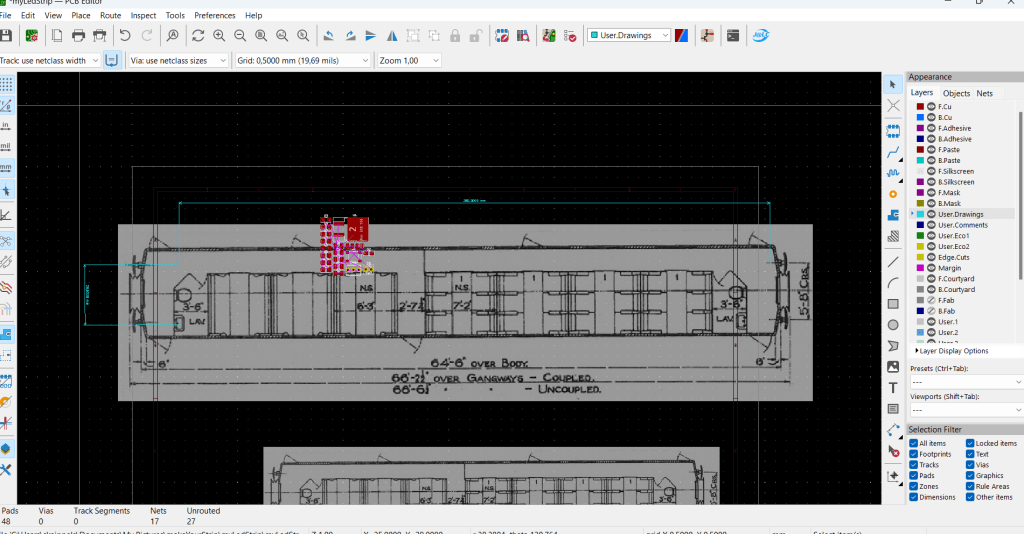
Met een kloppende afbeelding kan je je leds naar hun eindbestemming slepen. En probeer het zo te doen dat de LEDs van de groepen achter elkaar komen. Dit kan je makkelijk zien aan de verbindingslijnen. (bij mij paars)

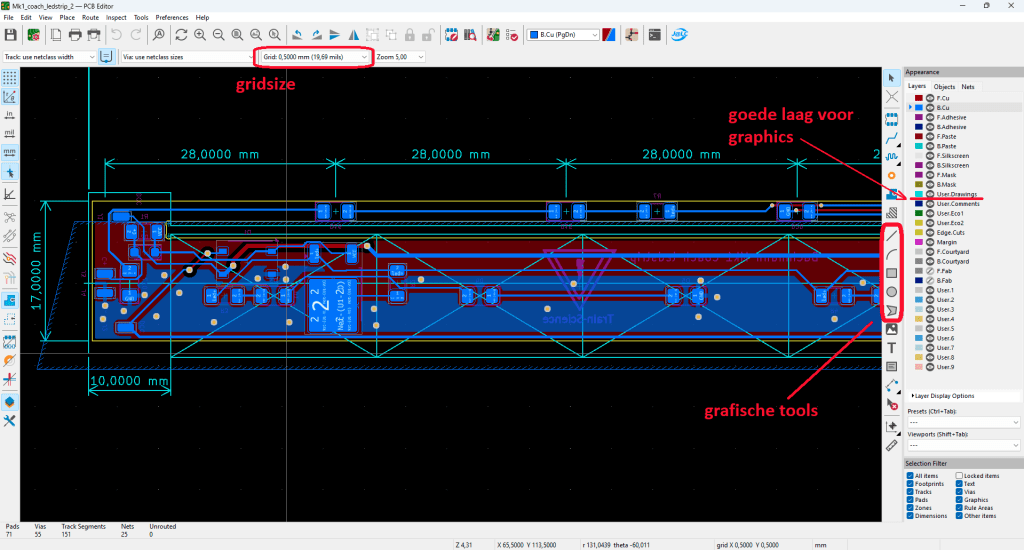
Naast afbeeldingen kan je ook simpelweg gebruik maken van KiCad grafische tools. Je kan lijntjes, rechthoeken, bogen en van alles en nog wat tekenen. Voordat je dit doet, raad ik aan om de grid size aan te passen naar 0.5mm. Dit maakt het makkelijker om maten en elementen in mm te zetten. Je kan natuurlijk een fijnere gridsize pakken van 0,25 of 0.1mm.
Voordat je lijntjes, maten en vierkantjes ga plaatsen, moet je eerste in de rechter kolom de user drawings layers te selecteren. Je lijnen komen dan in een bepaalde laag die alleen wij kunnen zien. Elementen op de user drawing layer hebben geen invloed op het uiteindelijke print ontwerp.
Elke printplaat in KiCad moet zgn. Edge cuts hebben. Dat zijn de contouren van de printplaat. In het geval van deze Mk1 coach zien mijn edge cuts er zo uit
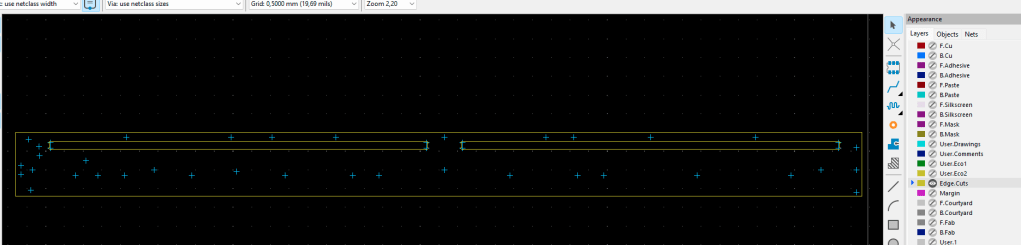
Tip: Je kan bij de oogje symbolen de verscheidene layers aan en uitzetten. In bovenstaande plaatje heb ik alles behalve de edge cuts layer uitgezet. Zo kan je soms beter zien wat je doet.

Als je edge cuts gemaakt en je print heeft zijn uiteindelijke vorm dan is het nu een kwestie van je componenten naar goede plaatsen slepen waar ze passen. Begin met de LEDs, die zijn het belangrijkst en doe daarna de rest. Zet de soldeer pads dusdanig neer aan de uiteindes waar je later de draden wilt solderen. En denk na waar je je condensator wilt solderen.
Tijdens dit proces doe je jezelf een plezier als de verbindslijntjes aka airwires zo netjes en kort als mogelijk blijven. Dit maakt het straks makkelijker om de printsporen, de echte verbindingen, te trekken.
De airwires duidelijk in beeld.

Als je denkt dat alle componenten een goede plek hebben, bekijk dan de 3D viewer nog eens en geef je rijtuig nog even een blik.
Je moet nu alle printsporen gaan trekken. Voordat we dat doen, wil ik je alleen vertellen om niet de GND pinnen te routen, daar hebben we andere plannen voor. Als je wilt (hoeft dus niet), kan je in de rechter kolom op ‘nets’ klikken, dan kan je airwires voor GND uitzetten.
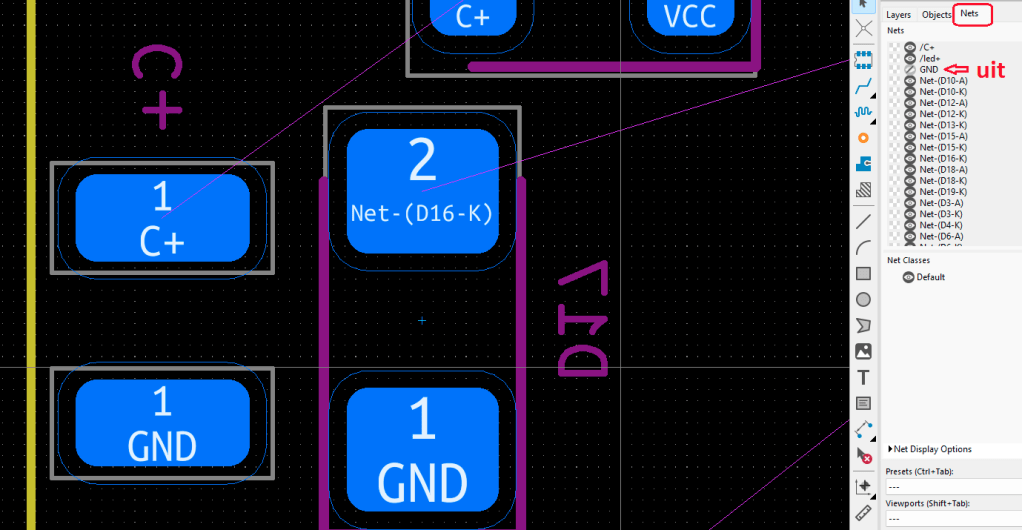
Als je nu op een pad van een component klikt, dan kan je een printspoor tekenen. Er is ook hotkey voor (X).

Soms moet je helaas kruisen. Probeer het te vermijden waar mogelijk, probeer dan om spoortje onder een footprint door te laten lopen. Wanneer je er echt niet omheen kan, dan moet je door middel van via’s naar de andere kant van de printplaat. Druk op de hotkey V om een via onder je muis te hangen, je kan hem plaatsen met je muis.
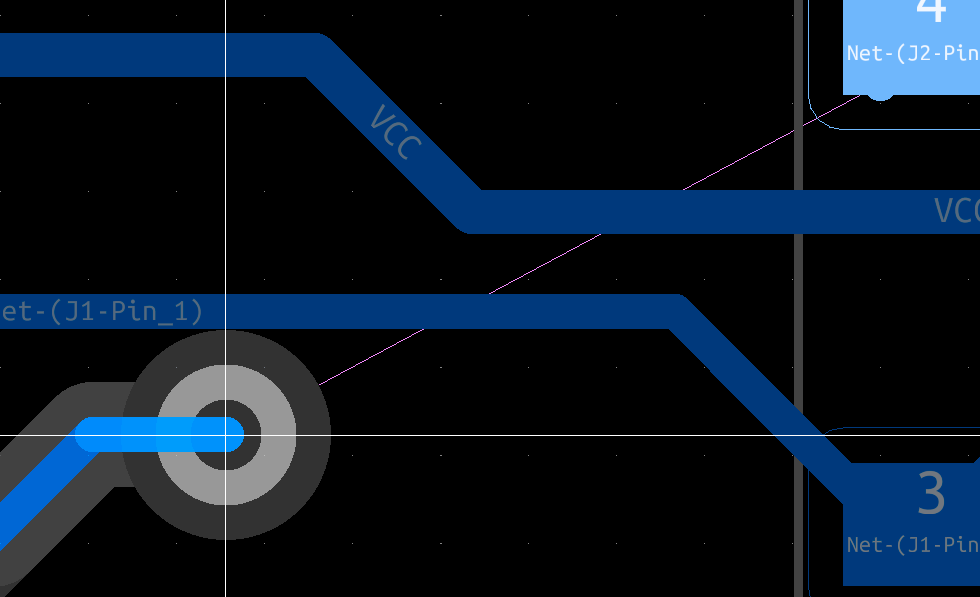
Als je via geplaatst is, gaat de KiCad router verder op de andere kant van de print, de top copper layer. Door nog een keer op V te drukken, kan je weer terug naar de andere layer springen.

Het kan voorkomen dat je tijdens het routen ontdekt, dat je componenten toch niet helemaal zo goed gaan. Je kan dit natuurlijk altijd wijzigen. En soms moet je wel eens opnieuw beginnen met het routen. Mijn allereerste print had ook 5 pogingen nodig voordat ik tevreden was.
Om alle sporen en via’s te verwijderen, kan je boven in het scherm klikken op ‘Edit’ -> ‘global deletions. Er opent zich een menu en daar kan je kiezen wat je wilt verwijderen. Als je opnieuw wilt routen, moet je tracks en via’s aanvinken en op OK klikken. Dit haalt alle geplaatste via’s en tracks weg.

Als je alle tracks geplaatst heb dan zijn we bijna klaar. Het laatste wat we nog nodig hebben, is een ground plane. Dit vult alle vrije stukken printplaat met een grote zone. Deze zone koppelen we aan de ground waardoor alle pinnen met GND aan deze zone worden verbonden.
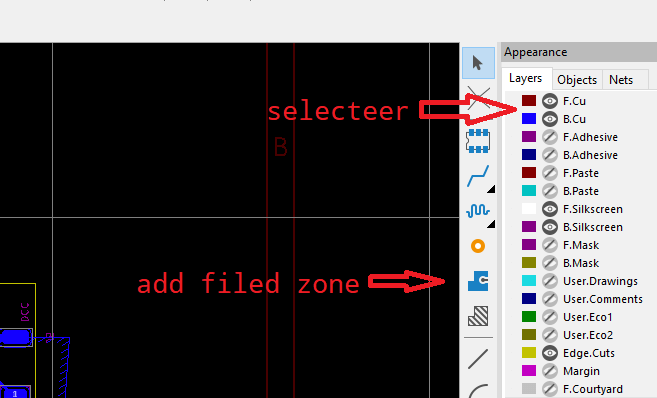
Selecteer eerst bij layers de top of bottom copper layer. En klik dan op de ‘add filled zone’ knop. Klik vervolgens op een plek ergens buiten de print om het kopervlak te beginnen. Dit opent een nieuw venster.
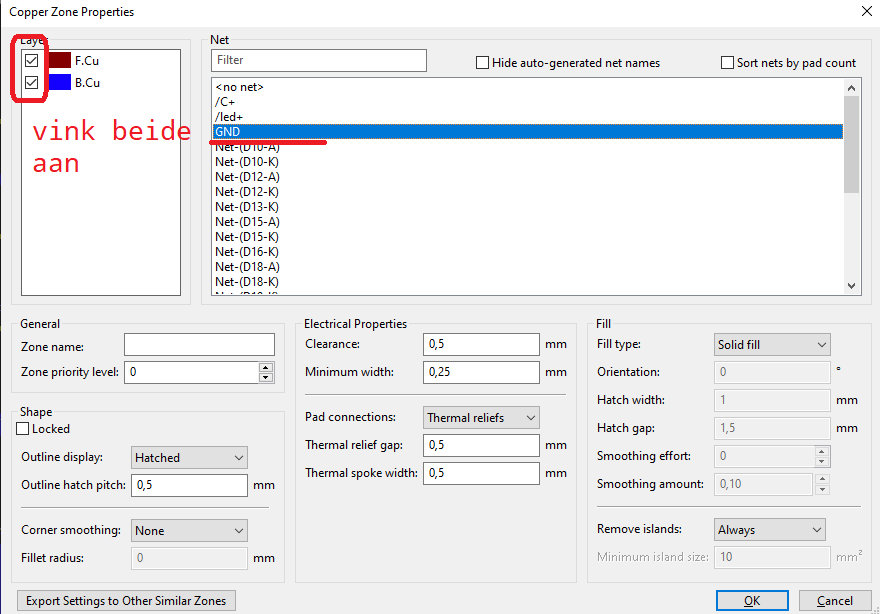
Voor SMD printen is het meestal handig om aan zowel de TOP als BOTTOM kant een ground layer te hebben. Vink beide boxen aan in de linker kant en selecteer onder NET de GND net. Gebruik de filter als je hem niet kan vinden. Klik OK als je klaar bent.
Je ziet nu dat er een lijntje plakt aan je muis. Je bent nu een zone aan het plaatsen. Maak een vierkant om je printplaat heen. De exacte grootte en vorm is niet belangrijk.

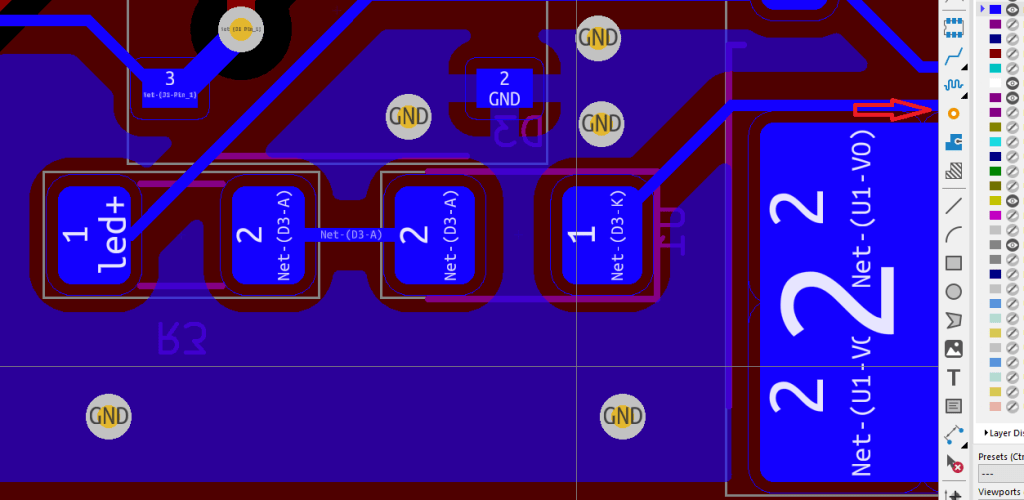
Als je nu op de ‘B’ toets drukt, dan wordt de zone gevuld met koper. Je kan de koper zone uit en aanzetten met deze knoppen links op het scherm. Je ziet nu ook dat de GND pinnen automatisch zijn verbonden met de ground zones.

Je hebt nu 2 ground zones aan de boven- en onderkant van de print. Als je alleen maar SMD pads heb, zijn de zones niet verbonden met elkaar. En alle sporen lopen voorkomen dat sommige GND pads geen verbinding hebben. Je moet nu extra via’s handmatig poppen om de GND vlakken met elkaar te verbinden. Bij elke GND pad, daar moet je zelf een via neerzetten. Ook bij onderbrekingen en uitlopers daar mag je een via neerzetten. Klik op de via knop bij de pijl of druk de V toets in om via’s te plaatsen. Dan is het slechts een kwestie van klikken op je board.
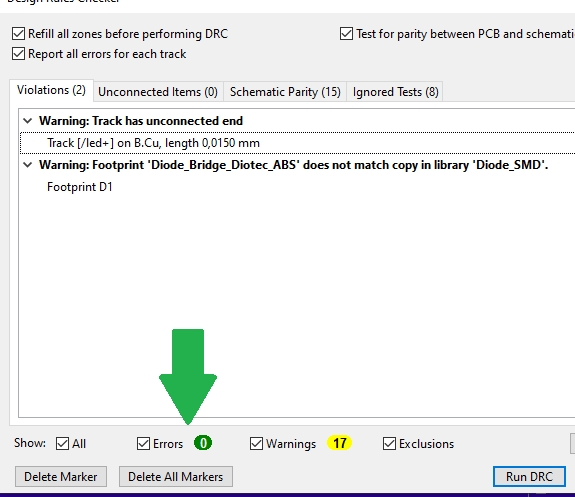
In principe is je board klaar. Maar je moet altijd en immer de Design Rule Checker runnen om te kijken of je geen fouten gemaakt heb. Warnings kan je bekijken, maar die zijn niet heel belangrijk. De errors zijn wel belangrijk

Als je geen Errors heb, kan je je board veilig laten produceren. De standaard instellingen in KiCad zijn toereikend voor JLCPCB
Het allerlaatste wat je misschien nog wilt doen, zijn extra silktexten aanbrengen. Dit zijn teksten die ook op je print komen. Bij leds en diodes kan je een + of – aangeven (de standaard KiCad footprints zijn niet heel erg duidelijk in + en – ). Ook waar je condensator gaat aansluiten daar wil je wel een + en -.
Om een tekst te plaatsen, kan je eerste je gewenste laag selecteren. Dat is hier de B.Silk laag. En dan kan je op de grote T klikken om een text te plaatsen. Je kan evt de grootte en rotatie aanpassen. Je kan silk op zowel bottom als top layer plaatsen.
N.B. Doordat je op de bottom laag werkt, zal je alles in spiegelbeeld zien.

Als je silk texten er mooi uitzien, bekijk dan nog een keer de 3D viewer om te kijken of het er dan nog steeds goed uit ziet. Als je print voor jouw visuele inspectie slaagt dan kan je door naar de volgende stap.
Stap 5a, footprint aanpassen.
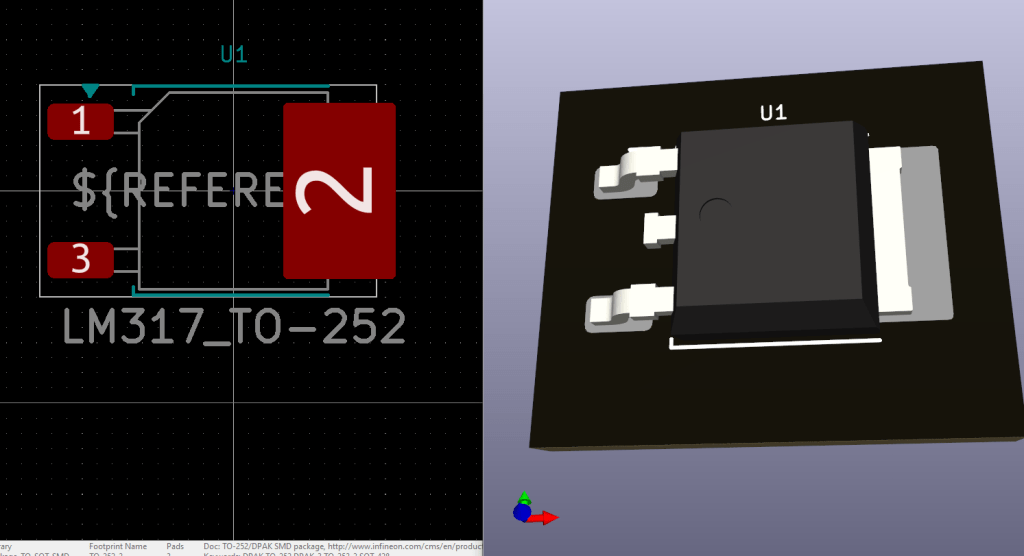
Tijdens het solderen, had ik een kleine, geen grote, moeite om het grote vlak van de TO252 (onze stroombron) te solderen. Dit kwam hoofdzakelijk doordat het component de gehele grote pad bedekte. Tevens kan deze grote pad problemen geven als je soldeerbout niet genoeg vermogen heeft. Daarom laat ik hier zien, hoe je de footprint kan aanpassen.
Selecteer eerste het component (klik ergens op de rand van dat ding) en druk op ‘e’. Dit opent het ‘footprint properties’ venster. Klik vervolgens op ‘Edit footprint’, dit opent de footprint editor.

De footprint editor is niet veel ander dan de PCB editor. Wat we hier willen doen, is om de grote pad 2 iets meer rechts te plaatsen met ongeveer 1mm. En hij kan aanzienlijk kleiner zijn. We gaan namelijk toch geen grote stromen door deze stroombron stouwen.

Deze grote pad bestaat uit meerdere pads. Ze zijn wel allemaal genummerd met 2. Dit komt overeen met de pin nummers van het symbool in het schema. Dit heeft te maken met de SMD assemblage. De kleine pads zijn er om te zorgen dat er niet teveel soldeerpasta op de pad komt. Dit kan je zien als je de grotere pad wegsleept.

Klik hier voor een meer Gedetaileerde uitleg op het KiCad forum als je interesse heb.
Ik ga hier de kleine pads verwijderen, dat doe je door er op te klikken en op de delete knop te drukken.

Dan verplaats ik de grote pad, 1mm naar rechts. Daarvoor moet ik de grid size op 1mm, of 0.5mm zetten.

En dan kan je simpelweg op de grote pad klikken om hem naar links te te slepen met je muis. Elke keer als je iets sleept, dan zie je je component verspringen. Dat sprongetje komt overeen met je gridsize. Als je hier een grid size neemt van 0.5mm en je wilt iets 1mm opschuiven, dan moet je de pad 2x zien verspringen tijdens het slepen naar rechts.
Hier is de pad verplaatst met 1mm. Om hem kleiner te maken, kan je een van de linker witte vierkantjes in de hoekjes aanklikken en naar rechts slepen.

Je kan deze pad zonder problemen halveren in grootte.
Tip: Je kan ook in de footprint editor gebruik maken van de 3D viewer.
Het moet er ongeveer zo uit zien.
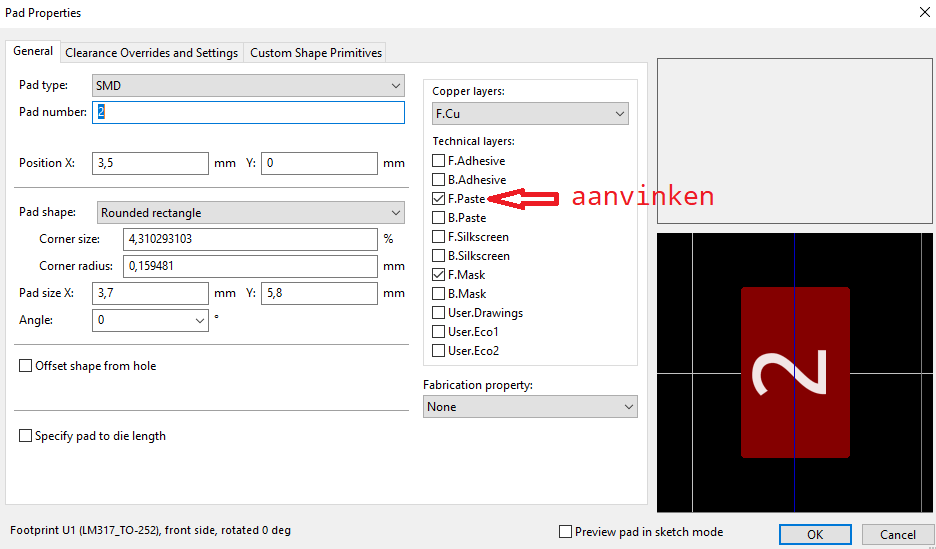
Er is nog een klein dingetje die je moet doen. Je moet weer pad 2 aanklikken en de eigenschappen er bij pakken. Daarin moet je F.paste layer aanvinken.
Als je klaar bent, moet je de gewijzigde footprint aanpassen (Ctrl S). Dit doet alleen deze footprint aanpassen in dit board ontwerp.

Stap 6, Gerber bestanden plotten.
Gerber bestanden zijn bestanden die de printenboeren nodig hebben om je boards te kunnen fabriceren. In KiCad klik je op de ‘Plot’ knop. Er opent een nieuw venster. Klik op de Plot knop (onderste pijl) om de gerbers aan te maken.
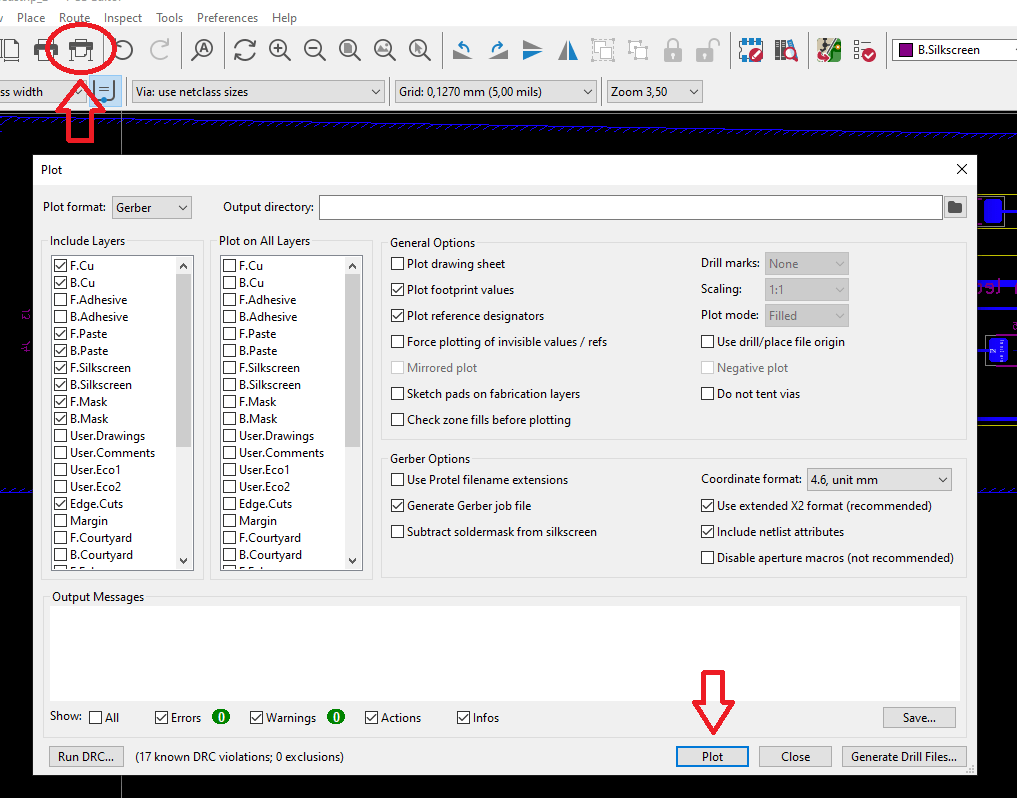
Naar gerbers hebben we ook nog drill files nodig. Daarin staan alle gaten. Om de een of andere reden moeten we dit apart doen. Klik in het plot menu op ‘generate drill files’. Dit opent weer een nieuw venster. En daar moet je op generate drill file klikken.

Je hebt nu alle bestanden aangemaakt die je printenboer nodig heb. Het enige wat je nu nog moet doen, is al deze bestanden in een zip map stoppen. De bestanden staan los in je project folder. Sluit KiCad en open de verkenner en navigeer naar je project folder. Daar kan je een folder maken en die geef je dan een passende naam zoals: “GERBER-rijtuig_type_ledstrip”. Sleep alle bestanden die eindigen op .gbr en .drl in deze folder. Klik dan rechts op de folder en maak er een zip bestand van.

Stap 7, printen bestellen bij de printenboer
Misschien een anti-climax, maar deze stap leg ik niet hier uit. Dat heb ik namelijk al gedaan. Daarom verwijs ik graag naar deze pagina om te bestellen. Wees gerust, het is een erg simpel proces. Ik raad overigens of de blauw of de zwart kleur aan voor ledstrips voor in treinen. Felle kleuren kunnen misschien blikken vangen.
 Train Science